
WebRTC — встроенная в браузеры технология для звонков и передачи данных напрямую между пользователями. Чтобы установить такое соединение, браузер собирает свои IP-адреса и может показать их сайту. В 2026 году локальный адрес основные браузеры по умолчанию уже прячут. Остаётся другой риск: внешний IP может пройти мимо VPN или прокси. Ниже — как за пять минут проверить свой браузер и ограничить WebRTC в Firefox, Chrome, Edge и Brave так, чтобы видеозвонки по возможности продолжали работать.
Главное
- Утечку проверяют на тестовой странице (например,
browserleaks.com/webrtc) с включённым VPN: виден должен быть только адрес VPN-сервера. - Локальный адрес вида
192.168.x.xсовременные Chrome, Edge, Firefox и Safari по умолчанию заменяют случайным именем…localили не показывают вовсе. - Главный риск сегодня — VPN в виде расширения браузера, прокси или раздельное туннелирование: WebRTC может обратиться к STUN-серверу в обход них и показать ваш настоящий внешний IP.
- В Firefox WebRTC выключается в
about:config(media.peerconnection.enabled = false), в Chrome и Edge ограничивается политикой, в Brave — пунктом в настройках. - Полное отключение WebRTC ломает звонки в браузере (Google Meet, Jitsi и т. п.). Чаще достаточно режима «только публичный интерфейс».
Почему WebRTC может раскрыть IP-адрес
Чтобы соединить два браузера напрямую, WebRTC собирает «кандидатов» — адреса, по которым до вас можно достучаться (механизм ICE). Их три вида:
- host — адреса сетевых карт компьютера, обычно локальные (
192.168.1.23,10.0.0.5, IPv6); - srflx — внешний адрес, который браузер узнаёт, отправив запрос STUN-серверу;
- relay — адрес TURN-сервера, через который идёт трафик, если прямое соединение невозможно.
Сайт может создать соединение WebRTC без звонка и без вашего разрешения и прочитать этих кандидатов из JavaScript. В 2015 году так любая страница видела и локальный, и внешний адрес.
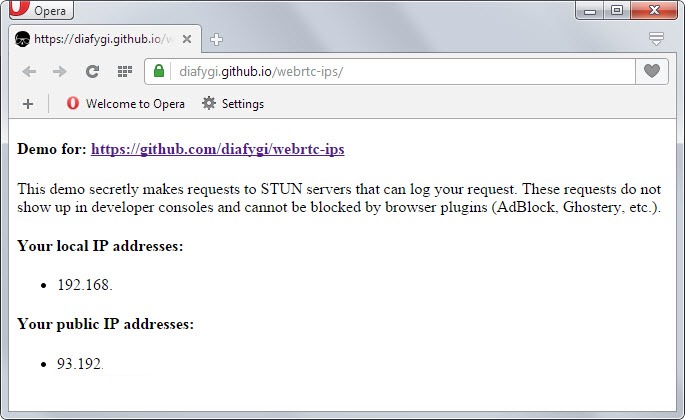
С тех пор браузеры закрыли утечку локального адреса. Chrome, Edge и Firefox подменяют его случайным mDNS-именем вида 3f1c…-….local. Safari вообще не показывает host-кандидатов, пока сайт не получит доступ к камере или микрофону. А вот внешний адрес (srflx) по-прежнему узнаётся через STUN. Если трафик браузера идёт через прокси или VPN-расширение, а UDP-запрос к STUN-серверу уходит напрямую, сайт увидит ваш настоящий IP.
Что понадобится
- Браузер, который вы хотите проверить: Firefox, Chrome, Edge, Brave или Safari актуальной версии.
- Ваш VPN или прокси в рабочем состоянии — проверять имеет смысл именно с ним.
- Для Chrome и Edge в Windows — права администратора (политики записываются в реестр).
Шаг 1. Проверьте, есть ли утечка
- Отключите VPN и откройте browserleaks.com/ip: запишите свой настоящий внешний IPv4 и IPv6, если он есть.
- Включите VPN или прокси так, как пользуетесь им обычно.
- Откройте browserleaks.com/webrtc и посмотрите блок с IP-адресами WebRTC.
Как читать результат:
- Публичный адрес совпадает с адресом VPN — утечки внешнего IP нет.
- Виден ваш настоящий внешний IPv4 или IPv6 — утечка есть, переходите к шагу 2.
- Локальный адрес показан как
…localили не показан — так и должно быть. Если видно192.168.x.xили10.x.x.x, браузер не скрывает локальный адрес: его могли отключить флагом, политикой или настройкой.
Частая ловушка — IPv6. VPN туннелирует только IPv4, а у провайдера есть IPv6: тогда WebRTC показывает «родной» IPv6-адрес. Проверьте, что ваш VPN-клиент умеет туннелировать или блокировать IPv6.
Шаг 2. Ограничьте WebRTC в своём браузере
Firefox
Наберите в адресной строке about:config, согласитесь с предупреждением и найдите нужный параметр.
Вариант 1 — отключить WebRTC полностью. Звонки в браузере перестанут работать, зато утечка исключена:
media.peerconnection.enabled = false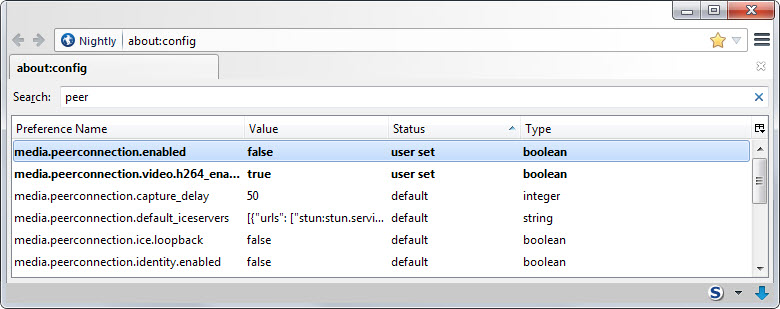
media.peerconnection.enabled в about:config.Вариант 2 — ограничить, но оставить звонки. WebRTC будет использовать только интерфейс маршрута по умолчанию (при полноценном VPN — туннель) и не будет собирать локальные адреса:
media.peerconnection.ice.default_address_only = true
media.peerconnection.ice.no_host = true
media.peerconnection.ice.obfuscate_host_addresses = true   # уже true по умолчанию, проверьте, что не изменён
Если вы выходите в сеть через прокси (SOCKS или HTTP) в настройках Firefox, добавьте:
media.peerconnection.ice.proxy_only_if_behind_proxy = trueТогда при настроенном прокси WebRTC пойдёт только через него, а не напрямую.
Google Chrome и Chromium
Переключателя WebRTC в настройках Chrome нет. Надёжный способ — политика WebRtcIPHandling (поддерживается с Chrome 91). Значения:
default_public_interface_only— только публичный интерфейс маршрута по умолчанию, локальные адреса не используются. Звонки, как правило, работают. Рекомендуем начать с него.disable_non_proxied_udp— UDP только через прокси, который его поддерживает, иначе TCP. Самый строгий режим для тех, кто работает через прокси. Часть звонков может работать хуже или не работать.
Windows (командная строка от имени администратора):
reg add "HKLM\SOFTWARE\Policies\Google\Chrome" /v WebRtcIPHandling /t REG_SZ /d default_public_interface_only /fLinux:
sudo mkdir -p /etc/opt/chrome/policies/managed
echo '{ "WebRtcIPHandling": "default_public_interface_only" }' | sudo tee /etc/opt/chrome/policies/managed/webrtc.json
# для Chromium каталог: /etc/chromium/policies/managed/
Перезапустите браузер и откройте chrome://policy: политика должна быть в списке со статусом «OK». После этого Chrome будет показывать надпись «Браузер управляется вашей организацией» — это нормально, так он сообщает о любой политике.
Без прав администратора можно поставить расширение, которое меняет этот же параметр через API chrome.privacy. Выбирайте расширение с открытым исходным кодом и минимумом разрешений — у него будет доступ к настройкам приватности браузера.
Microsoft Edge
В Edge та же логика, но политика называется WebRtcLocalhostIpHandling (с Edge 77):
reg add "HKLM\SOFTWARE\Policies\Microsoft\Edge" /v WebRtcLocalhostIpHandling /t REG_SZ /d default_public_interface_only /fПолитика применяется только после перезапуска браузера. Проверка — на странице edge://policy.
Brave
Откройте brave://settings/privacy и найдите пункт WebRTC IP handling policy (в русском интерфейсе — пункт про обработку IP-адресов WebRTC). Значения те же, что у политики Chrome: для большинства подойдёт Default public interface only, при работе через прокси — Disable non-proxied UDP.
Safari
Safari не раскрывает локальные адреса, пока сайт не получит доступ к камере или микрофону, и отдельной настройки для обычного пользователя не предлагает. Не давайте такой доступ незнакомым сайтам и пользуйтесь VPN на уровне системы, а не в браузере.
Шаг 3. Проверьте результат
Перезапустите браузер, включите VPN и снова откройте browserleaks.com/webrtc:
- если WebRTC отключён полностью (Firefox, вариант 1), страница сообщит, что WebRTC недоступен;
- в остальных случаях в списке должен остаться только адрес VPN-сервера, без вашего настоящего IPv4 и IPv6 и без адресов
192.168.x.x/10.x.x.x.
Затем проверьте звонок в сервисе, которым пользуетесь (Meet, Jitsi, Teams в браузере). Если связь пропала, смягчите режим: в Chrome, Edge и Brave — с disable_non_proxied_udp на default_public_interface_only, в Firefox — вариант 2 вместо полного отключения.
Как защититься от утечек IP в целом
- VPN на уровне системы, а не расширение. Когда весь трафик компьютера идёт через туннель, STUN-запрос WebRTC тоже уходит через него и сайт видит адрес VPN.
- Аварийное отключение (kill switch). Если VPN упадёт, браузер не должен выйти в сеть напрямую — см. нашу инструкцию ниже.
- IPv6 под контролем. VPN должен туннелировать IPv6 или блокировать его.
- Не отключайте защиту ради «анонимности». В старых советах предлагали выключить Safe Browsing в Firefox — это повышает риск открыть фишинговую или вредоносную страницу и к WebRTC отношения не имеет.
- Повторяйте проверку после смены VPN, обновления браузера или перехода в другую сеть.
Что изменилось с 2015 года
Первая версия этой статьи вышла в 2015 году. Часть советов из неё больше не нужна или вредна:
- параметры Firefox Hello (
loop.enabled) и Pocket (browser.pocket.enabled) не нужны: сами сервисы из Firefox убраны; - отдельный DRM-плагин Adobe давно удалён; встроенное воспроизведение DRM-контента управляется параметром
media.eme.enabledи к WebRTC отношения не имеет; - JavaScript-пример с
webkitRTCPeerConnectionи тестовая страницаdiafygi.github.io/webrtc-ipsустарели: для проверки используйте browserleaks.com; - расширение для Chrome «WebRTC Block» больше не требуется: в Chrome и Edge есть политики, в Brave — штатная настройка.
Ключевые цифры
Источники: RFC 8828 (IETF), определение политики WebRtcIPHandling в исходном коде Chromium, документация Microsoft Edge.
| Браузер | Локальный IP по умолчанию | Как ограничить | Звонки после ограничения |
|---|---|---|---|
| Firefox | Скрыт (mDNS-имя …local) |
about:config: полное отключение или default_address_only + no_host |
Полное отключение — не работают; мягкий режим — обычно работают |
| Chrome / Chromium | Скрыт (mDNS) | Политика WebRtcIPHandling |
default_public_interface_only — обычно работают |
| Edge | Скрыт (mDNS) | Политика WebRtcLocalhostIpHandling |
Как в Chrome |
| Brave | Скрыт (mDNS) | Настройка «WebRTC IP handling policy» | Как в Chrome |
| Safari | Не показывается до доступа к камере/микрофону | Отдельной настройки нет | Работают |
Источники: значения по умолчанию Firefox (исходный код, all.js), документация Chromium и Microsoft Edge, блог WebKit, вики Brave.
Что это значит: наши выводы
- 1 хорошая новость
- 1 риск
- 1 за чем следить
- 1 что сделать
- Хорошая новостьЛокальный адрес уже скрыт
Все основные браузеры по умолчанию прячут адрес вашей домашней или рабочей сети: сайт видит случайное имя вместо 192.168.x.x.
- РискVPN-расширение — не защита от WebRTC
Если VPN работает только в браузере или как прокси, запрос к STUN-серверу может уйти напрямую, и сайт узнает ваш настоящий внешний IP.
- За чем следитьIPv6 и смена окружения
Новая сеть, другой VPN-клиент или обновление браузера могут вернуть утечку — чаще всего через IPv6.
- Что сделатьПроверка за пять минут
Откройте тест с включённым VPN. Есть утечка — включите режим «только публичный интерфейс» или отключите WebRTC и проверьте снова.
Частые вопросы
Что такое утечка IP через WebRTC?
Это ситуация, когда сайт с помощью JavaScript получает ваши IP-адреса из механизма WebRTC, хотя вы скрываете их за VPN или прокси. Чаще всего так раскрывается настоящий внешний адрес, если VPN работает только в браузере.
Нужно ли отключать WebRTC, если у меня VPN?
Если VPN работает на уровне системы и тест на browserleaks.com/webrtc показывает только адрес VPN, отключать не обязательно. Если виден ваш настоящий IPv4 или IPv6, ограничьте WebRTC по инструкции выше.
Перестанут ли работать видеозвонки в браузере?
При полном отключении (media.peerconnection.enabled = false) звонки в Meet, Jitsi и других браузерных сервисах работать не будут. Режим default_public_interface_only в Chrome, Edge и Brave и мягкий режим в Firefox обычно звонки сохраняют.
Почему в тесте вместо локального IP строка вида «…local»?
Это mDNS-имя: браузер подменяет локальный адрес случайным идентификатором, чтобы сайт не узнал адрес вашей внутренней сети. Это защитная функция, её не нужно отключать.
Помогает ли режим инкогнито?
Нет. В приватном режиме WebRTC работает так же, как в обычном. Ограничения из этой статьи действуют на все окна браузера.
Первоисточники
- RFC 8828: WebRTC IP Address Handling Requirementsrfc-editor.org
- Политика WebRtcIPHandling в исходном коде Chromiumchromium.googlesource.com
- Microsoft Edge: политика WebRtcLocalhostIpHandlinglearn.microsoft.com
- WebKit: A Closer Look Into WebRTCwebkit.org
- Brave: WebRTC Custom Settingsgithub.com
Материал подготовлен на основе стандарта RFC 8828, документации Chromium, Microsoft Edge, WebKit и Brave и актуален на дату обновления. Названия пунктов меню могут отличаться в зависимости от версии и языка браузера.
Источник: IETF RFC 8828, документация разработчиков браузеров



14 comments On Как отключить WebRTC в Firefox, Chrome, Edge и Brave и проверить утечку IP
Pingback: Как проверить свою анонимность в сети интернет - Cryptoworld ()
Установите себе Tor Browser ( https://www.torproject.org/projects/torbrowser.html ) и радуйтесь. При использовании браузера Тор, никто и никак вас не отследит, полная и безоговорочная анонимность в сети.
Pingback: Борьба с утечкой IP через WebRTC - Cryptoworld ()
Не надо Tor представлять суперзвездой анонимности. Настоящий IP адрес вычисляется элементарно. Ни какой Tor (затор) здесь не поможет )))
Вы можете предложить более хороший вариант скрыть IP адрес?
или же лично у вас есть инструмент деанонимизации пользователей TOR ?
Давайте послушаем Вас. что умного вы можете нам рассказать?
Все верно. Иногда требуется не анонимность, а уникальность, что сродни, по причине отслеживания. Плагины и Тор «палят» в обоих случаях.
Спасибо за хороший материал!
Спасибо за материал.
Было бы супер, если автор расписал больше об уникальности пользователя.
Как можно спалиться, кроме — UserAgenta, отключения WebRTC, удаления куков, работы прокси через DNS именно проксей, а не компа.
И т.д.
Интересует девственно-новый пользователь 🙂
К сожалению хочу огорчить пользователей программ типа Tor, анонимайзеров,сетей VPN,различных прокси и DNS,а также работу через виртуальные машины и диски с операционными системами типа Tails не думайте что Вы начитавшись умных статей и используя эти виды средств анонимизации будете невидимы,особенно,когда Ваш компьютер ранее оставил отпечатки в сети,никакие такие средства Вас не спасут от спецслужб. Не тратьте время на псевдо анонимизацию, данные системы помогут только лишь обходить запреты на доступ к некоторым сайтам и контенту запрещенному в стране,но анонимным Вы в сети не будете никогда,даже переезжая с места на место и используя общественные точки доступа и др шпионские штучки
Вы сами то поняли о чем написали?
Абсолютно согласен с Anonimus! Спрятаться можно от соседа (если он не из «конторы»). Что касается любой деятельности в интернете — ваш провайдер видит все входящие и исходящие потоки с вашего компа по выделенному вам интернет-транспорту. Все посещаемые вами адреса сайтов, адреса мессенджеров и т.д.. Единственное, что вы действительно можете спрятать — это свою переписку и передачу файлов, предварительно зашифровав их надлежащим образом на другом, отключенном от сети компьютере, перенеся затем флеш-накопителем уже в готовом виде. Все остальное — ваш провайдер ВИДИТ, что бы вам не говорили Эдики Сноудены, рекламируя «безопасный» мессенджер… Спорная ситуация с Телеграммом возникла по простой причине — Дуров оправдал свою фамилию. Ему не надо было (да и никому никогда нельзя!) спорить с Федералами. Нужно было тихо предоставить допуски и никто бы об этом не узнал. А так, теперь все знают, что Дуров сливает своих партнеров. Остальные молчат, но ситуация у всех одна — доступ к вашим «секретным материалам» открыт для «Министерства добрых дел» всегда. Поэтому, не стоит тешить себя надеждами TOR и любыми другими машинами передачи информации — все равно ваша информация (с любой машины) будет исходить или входить через поставщика интернета.
Несколько месяцев назад Я сорвал куш в этом современном клубе
> Специалист в области кибер-безопасности. Работал в ведущих компаниях и пр.
А его статья бестолковая, что дальше некуда.
Дабы зря не писать почему, пусть сначала откликнется автор, а то окажется, что мои замечания уйдут в пустоту.
Если хотите, можете сами написать статью, а я ее размещу. И пусть читатели решают, бестолковый автор или нет…
Увернулся, значит. Еще одно подтверждение не только бестолковой статьи, но и самого автора.