

На смартфонах с Android 10 и новее данные во внутренней памяти зашифрованы по умолчанию — пофайловым шифрованием (FBE), которое нельзя отключить. Но надёжность защиты зависит от вас: ключи шифрования привязаны к PIN-коду или паролю экрана блокировки. Ниже — как проверить, что шифрование включено, как настроить блокировку, чтобы оно действительно защищало, и что делать с картой памяти и резервными копиями.
Главное
- С Android 7.0 используется пофайловое шифрование (FBE); для устройств, выпущенных с Android 10 и новее, оно обязательно, а старое полнодисковое (FDE) на них запрещено.
- Файлы шифруются алгоритмом AES-256-XTS (на слабых процессорах без аппаратного AES — Adiantum), ключи хранятся в защищённой среде процессора (TEE) или отдельном чипе.
- Без экрана блокировки шифрование почти бесполезно: основная часть данных расшифровывается ключом, который выводится из вашего PIN-кода или пароля.
- Проверить шифрование можно в настройках или командой
adb shell getprop ro.crypto.type— ответfileозначает FBE. - Карта памяти в режиме «портативный носитель» не шифруется — храните на ней только то, что не жалко потерять.
Как устроено шифрование в современном Android
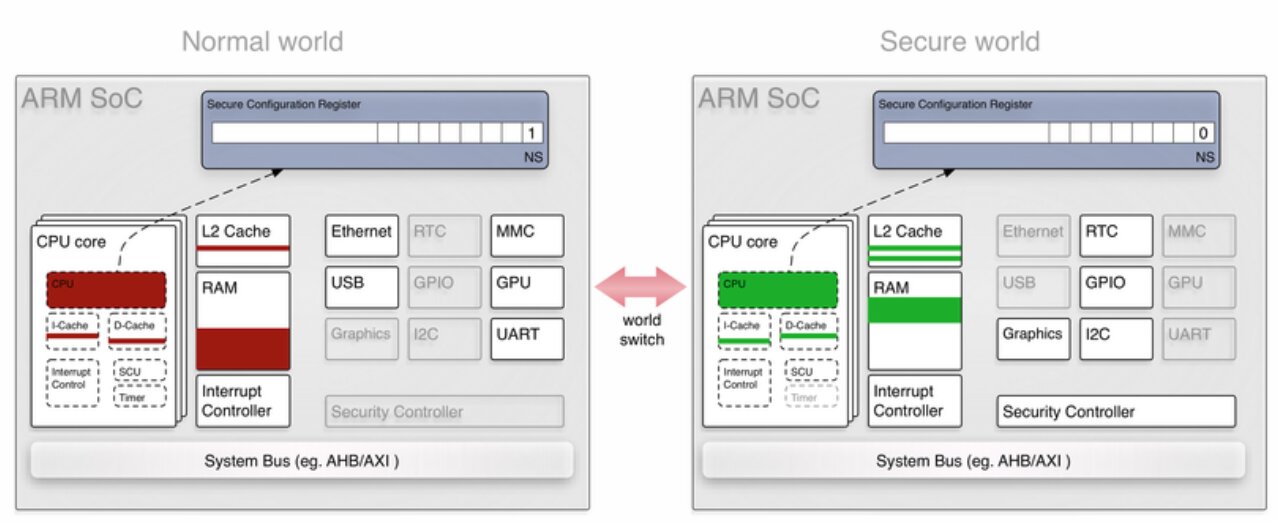
Раньше Android шифровал весь раздел с данными целиком (FDE, Android 5–9): до ввода пароля при загрузке телефон не мог даже показать будильник. С Android 7.0 появилось пофайловое шифрование (FBE), и данные разделились на два хранилища:
- Device Encrypted (DE) — доступно сразу после включения. Здесь живут будильник, входящие звонки и специальные возможности. Этот режим называется Direct Boot.
- Credential Encrypted (CE) — основная часть данных: фото, переписка, данные приложений. Расшифровывается только после первого ввода PIN-кода, графического ключа или пароля.
С Android 9 дополнительно шифруются метаданные файловой системы — размеры файлов, права доступа и другая служебная информация, которую FBE само по себе не скрывает.
Для специалиста. Код экрана блокировки «растягивается» функцией scrypt и через Gatekeeper или Weaver (в защищённой среде) связывается со случайным «синтетическим паролем» пользователя. Из него выводится ключ AES-256-GCM, которым зашифрованы ключи CE-хранилища. Защищённая среда ограничивает число попыток, поэтому перебрать даже короткий PIN-код на отключённом от сети телефоне намного сложнее, чем зашифрованный файл на компьютере.
Что понадобится
- Смартфон или планшет на Android; для полной защиты — Android 10 или новее.
- Несколько минут, чтобы настроить экран блокировки.
- Для проверки через компьютер (необязательно): ADB из пакета Android SDK Platform-Tools и включённая отладка по USB.
Шаг 1. Проверьте, что шифрование включено
В настройках: Настройки → Безопасность → Шифрование и учётные данные (у разных производителей пункт называется по-разному, ищите в поиске по настройкам слово «шифрование»). Должно быть написано «Зашифровано» или «Телефон зашифрован».
Через ADB — точнее, с типом шифрования:
adb shell getprop ro.crypto.state   # encrypted — данные зашифрованы
adb shell getprop ro.crypto.type    # file — пофайловое (FBE), block — старое полнодисковое (FDE)
Если телефон выпущен с Android 9 или раньше и показывает block или «Не зашифровано», включите шифрование в том же разделе настроек (зарядите телефон: процесс займёт до часа) или подумайте о замене устройства — оно не получает обновлений безопасности.
Шаг 2. Настройте экран блокировки
Это главный шаг: от него зависит стойкость шифрования.
- Откройте Настройки → Безопасность → Блокировка экрана.
- Выберите пароль (лучший вариант) или PIN-код из 6 цифр и больше. Графический ключ и короткий PIN-код легче подсмотреть.
- Не используйте даты рождения и простые последовательности вроде
123456. - Включите блокировку сразу после выключения экрана: Настройки → Безопасность → Блокировка экрана → значок шестерёнки → Автоблокировка.
Отпечаток пальца и распознавание лица удобны, но не заменяют PIN-код: после перезагрузки телефон всегда попросит именно его, и только он расшифровывает CE-хранилище.
Шаг 3. Включите кнопку «Блокировка» и пользуйтесь перезагрузкой
Самое защищённое состояние телефона — сразу после включения, до первого ввода PIN-кода: основные данные ещё не расшифрованы.
- Включите в настройках экрана блокировки параметр «Показывать кнопку блокировки» (Lockdown). Она появится в меню кнопки питания: после нажатия разблокировка по отпечатку и лицу отключается до ввода PIN-кода.
- Если телефон могут забрать (досмотр, оставили без присмотра), выключите его или перезагрузите.
- В 2025 году Google добавил в сервисы Google Play автоматическую перезагрузку телефона, который заблокирован трое суток подряд. Проверьте, есть ли такой параметр в разделе безопасности на вашем устройстве.
Шаг 4. Разберитесь с картой памяти
У SD-карты в Android два режима:
- Внутренняя память (adoptable storage) — карта форматируется и шифруется вместе с устройством; на другом устройстве её не прочитать.
- Портативный носитель — карта не шифруется, файлы читаются на любом компьютере.
Режим выбирается в Настройки → Хранилище → SD-карта → Форматировать как внутреннюю память (пункт есть не у всех производителей). При форматировании все данные с карты удаляются — сначала скопируйте их.
Шаг 5. Защитите резервные копии
- Резервная копия Google с Android 9 шифруется на стороне устройства с использованием кода экрана блокировки — без него восстановить её нельзя. Проверьте, что она включена: Настройки → Google → Резервное копирование.
- Копии, сделанные через сторонние программы на компьютер, обычно не зашифрованы. Храните их на зашифрованном диске.
Проверка результата
- В настройках указано «Зашифровано»,
ro.crypto.type=file. - Экран блокировки — пароль или PIN-код от 6 цифр, автоблокировка срабатывает сразу.
- После перезагрузки телефон сначала просит PIN-код, а не отпечаток пальца.
- В меню кнопки питания есть пункт «Блокировка».
- SD-карта либо отформатирована как внутренняя память, либо на ней нет личных данных.
Как защититься от доступа к данным при краже
- Обновляйте систему. Ежемесячные обновления безопасности закрывают уязвимости, через которые обходят блокировку экрана.
- Включите «Найти устройство»: потерянный телефон можно заблокировать или стереть удалённо.
- Не включайте отладку по USB без необходимости и отключайте её после использования.
- Не устанавливайте приложения из неизвестных источников: шифрование не защищает данные от вредоносной программы, работающей на разблокированном телефоне.
- Не оставляйте телефон разблокированным: после первого ввода PIN-кода данные CE-хранилища расшифрованы, пока устройство включено.
Ключевые цифры
Источник: документация Android Open Source Project (source.android.com).
| FDE (полнодисковое) | FBE (пофайловое) | |
|---|---|---|
| Версии Android | 5.0–9 | 7.0 и новее, обязательно с 10 |
| Что шифруется | весь раздел одним ключом | каждый файл своим ключом, плюс метаданные (с Android 9) |
| Работа до ввода PIN-кода | телефон не загружается полностью | будильник и звонки работают (Direct Boot) |
| Несколько пользователей | общий ключ | у каждого пользователя свои ключи |
ro.crypto.type |
block |
file |
Источник: source.android.com — Encryption, File-based encryption.
Что это значит: наши выводы
- 1 хорошая новость
- 1 риск
- 1 за чем следить
- 1 что сделать
- Хорошая новостьШифрование включено по умолчанию
На всех устройствах, выпущенных с Android 10 и новее, внутренняя память зашифрована без каких-либо действий пользователя.
- РискСлабый PIN-код — слабая защита
Ключи привязаны к коду экрана блокировки. Код 1234 или отсутствие блокировки сводят шифрование на нет.
- За чем следитьСтарые устройства и SD-карты
Телефоны без обновлений и карты в режиме портативного носителя остаются слабым местом даже при включённом шифровании.
- Что сделатьПароль и кнопка «Блокировка»
Поставьте пароль или PIN-код от 6 цифр и включите кнопку блокировки в меню питания — это 5 минут и максимальный эффект.
Частые вопросы
Зашифрован ли мой Android-телефон?
Если он выпущен с Android 10 или новее — да, всегда. Для более старых устройств проверьте в разделе «Безопасность» или командой adb shell getprop ro.crypto.state.
Можно ли отключить шифрование, чтобы телефон работал быстрее?
На современных устройствах нет, и это не нужно: процессоры шифруют данные аппаратно, разницы в скорости вы не заметите. На слабых устройствах без аппаратного AES используется более быстрый алгоритм Adiantum.
Защищает ли шифрование, если я забыл PIN-код?
Расшифровать данные без кода не получится и у вас. Останется сброс к заводским настройкам с потерей данных, которых нет в резервной копии.
Шифруется ли карта памяти?
Только если она отформатирована как внутренняя память. В режиме портативного носителя файлы на карте не зашифрованы.
Что лучше: графический ключ, PIN-код или пароль?
Пароль надёжнее всего, затем длинный PIN-код. Графический ключ легко подсмотреть или восстановить по следам на экране.
Первоисточники
- Android: Encryptionsource.android.com
- Android: File-based encryptionsource.android.com
- Android: Metadata encryptionsource.android.com
Материал подготовлен на основе документации Android Open Source Project и актуален на дату обновления. Названия пунктов настроек различаются у разных производителей и версий Android.
Источник: Android Open Source Project



2 comments On Шифрование данных в Android: как проверить и настроить защиту
Добрый день. Интересная статья.хоть я и не очень глубко знаком с это темой. Меня интересует один вопрос и я нишде не могу найти на него ответ.Жто связано как раз с шифрованием файлов в телефоне. На телефоне Huawei p20 Есть такая функция как папка личное, помогает спрятать нудные файлы под пароль. Но вот я забыл пароль и не могу туда попасть. Подскажите, если вы знаете.Имеется, теоретически, хоть какая вероятность/возможность , обойди защиту и получить файлы?
И где ответ? Служба поддержки? Интересное обращение.